
آموزش Images در سی پنل یکی دیگر از ویژگیهای که سی پنل در اختیار ما قرار می دهد مدیریت تصاویر سایت می باشد. با استفاده از این ویژگی می توان عکس های سایت را در عرض چند ثانیه به سایزهای دلخواه تبدیل کرد حتی می توان فرمت تصاویر را به jpj, png , … تبدیل کرد.
مسیر ورود (cPanel >> Home >> Files >> Images)
آموزش Images در سی پنل
بعد از اینکه وارد سی پنل شدید در قسمت File بر روی آیکون Image کلیک کنید. وارد صفحه ای می شوید که شامل ابزار زیر است:
- Thumbnailer – از این ابزار برای ایجاد عکس های بند انگشتی از تصاویر در یک پوشه استفاده کنید و آنها را در یک پوشه کوچک Thumbnail ذخیره کنید.
- Scaler – از این ابزار برای تغییر اندازه تصاویر شخصی استفاده کنید.
- Converter – با استفاده از این ابزار می توان تبدیل یک نوع فایل تصویر به یک نوع فایل دیگر و تغییر نوع فایل همه تصاویر در یک دایرکتوری را انجام داد. به عنوان مثال، شما می توانید فایل های .jpg را به فایل های png تغییر دهید.
آموزش Images در سی پنل (Thumbnailer Converter )
برای ایجاد نسخه های کوچکتر از عکس ها (بند انگشتی) روی Thumbnailer کلیک کنید.
- ابزار Thumbnail Converter یک پوشه کوچک Thumbnail جدید در پوشه انتخاب شده ایجاد می کند.
- این سیستم پیشنویس tn_ را به نام فایل های تصویری بندانگشتی اضافه می کند. به عنوان مثال، تصویر tn_image.png را برای تصویر image.png ایجاد می کند.
برای تبدیل یک پوشه از تصاویر به thumbnails مراحل زیر را انجام دهید:
- پوشه ای را که حاوی تصاویری است که می خواهید تبدیل کنید را انتخاب کنید.توجه داشته باشید: شما باید کل پوشه را برای تبدیل به یک تصویر کوچک انتخاب کنید. ابزار Thumbnail Converter قادر به تبدیل تصاویر شخصی نیست.
- روی نماد پوشه () کلیک کنید تا به داخل فایل بروید.
- بر روی یک نام پوشه کلیک کنید تا آن را انتخاب کنید.
- در باکس Scale Percent درصدی که می خواهید تصاویر خود را کاهش دهید وارد کنید.
- علامت کادر the Keep Aspect Ratio را انتخاب کنید تا اطمینان حاصل شود که ابعاد تصویر نسبتا متناسب با یکدیگر هستند تا از تخریب تصویر جلوگیری شود.
- روی Thumbnail Images کلیک کنید.
- پس از این مراحل این پیغام نشان داده میشود
The system successfully converted your images into thumbnail images - and stored them in the following location:
- /home/user/.cpanel/thumbnails/tn_*
:سیستم با موفقیت تصاویر خود را به تصاویر ریز تصاویر تبدیل کرد و آنها را در مکان زیر ذخیره کرد - /home/user/.cpanel/thumbnails/tn/_*
- روی مسیر thumbnail کلیک کنید تا دایرکتوری را در File Manager مدیر فایل cPanel باز کنید.
- پس از این مراحل این پیغام نشان داده میشود
- پوشه ای را که حاوی تصاویری است که می خواهید تبدیل کنید را انتخاب کنید.توجه داشته باشید: شما باید کل پوشه را برای تبدیل به یک تصویر کوچک انتخاب کنید. ابزار Thumbnail Converter قادر به تبدیل تصاویر شخصی نیست.
Image Scaler
روی Scaler کلیک کنید تا تصویر را کوچک یا بزرگ کنید.
برای تغییر اندازه تصویر، مراحل زیر را انجام دهید:
- تصویری که می خواهید تغییر اندازه دهید را انتخاب کنید.
- روی نماد پوشه () کلیک کنید تا به سیستم فایل بروید.
- بر روی نام folder کلیک کنید تا آن را انتخاب کنید.
- بر روی نام file کلیک کنید تا آن را انتخاب کنید.
- برای تنظیم اندازه تصویر جدید، یکی از دو مرحله زیر را انجام دهید:
- در New Dimensions برای مشخص کردن اندازه تصویر مورد نظر در پیکسل، از کادرهای متن استفاده کنید.
- در Percent از کادرهای متن برای تعیین درصد که مایل به تغییر اندازه تصاویر خود هستید، استفاده کنید.
- کادر تأیید Keep aspect ratio را انتخاب کنید تا اطمینان حاصل شود که ابعاد تصویر نسبتا متناسب با یکدیگر هستند تا از تخریب تصویر جلوگیری شود.
- روی Reset Dimensions کلیک کنید تا مقادیر درصد به طور پیشفرض تنظیم شود.
- کادر تأیید Retain a copy of the old image را برای ذخیره یک کپی از تصویر اصلی انتخاب کنید. مسیر فایل را برای ذخیره کپی در کادر متن مشخص کنید.
- روی Scale Image کلیک کنید.
- برای مشاهده تصویر تغییر یافته، روی لینک تصویر خود کلیک کنید.
Convert to an Image Format
روی Convert کلیک کنید تا هر نوع فایل پشتیبانی شده را از یک نوع به دیگری تبدیل کند.
برای تغییر نوع فایل تصویر، مراحل زیر را انجام دهید:
- دایرکتوری یا فایل مورد نظر را انتخاب کنید.
- روی نماد folder (نماد پوشه) کلیک کنید تا به سیستم فایل بروید.
- بر روی نام پوشه کلیک کنید تا آن را انتخاب کنید.
- بر روی نام فایل کلیک کنید تا آن را انتخاب کنید.
- دایرکتوری یا فایل مورد نظر را انتخاب کنید.
- از منو، فرمت فایل را که می خواهید تصویر یا تصاویر خود را تبدیل کنید را انتخاب کنید. شما می توانید هر یک از فرمت های فایل زیر را انتخاب کنید:
- PNG
- JPG
- GIF
- BMP
- روی Convert کلیک کنید. این سیستم فایل جدید را در همان پوشه به عنوان فایل اصلی ذخیره می کند.
با مطلب بعدی آموزش سی پنل ، آموزش Directory Privacy در سی پنل همراه سئو برتر باشید.
اگر می خواهید یک طراحی سایت حرفه ای داشته باشید می توانید با ما تماس بگیرید تا ما شما را به بهترین شکل راهنمایی کنیم
پروژه های اخیر
- طراحی و بهینه سازی سایت آروا ru.arvatools.com/fa طراحی سایت و بهینه سازی سایت سایت آروا ( ابزار آلات) توسط تیم سئو برتر انجام شده است . بالاترین کیفیت، […]
- طراحی سایت او آل مارکت فروشگاه لوازم خانگی طراحی سایت او آل مارکت این سایت با بیش از 1000 محصول مختلف در طراحی اولیه دیتا اینتری […]
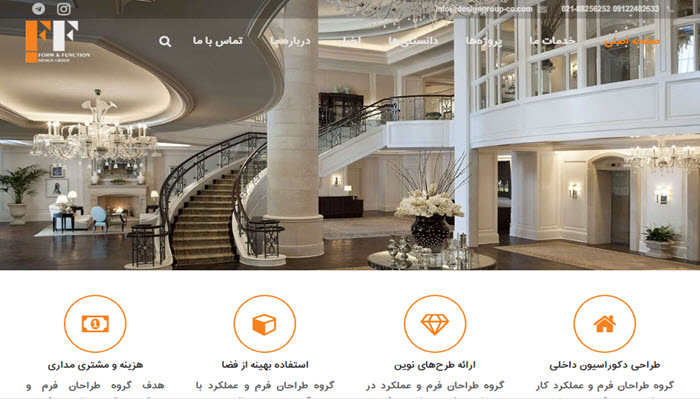
- طراحی و بهینه سازی سایت گروه طراحان فرم و عملکرد (designgroup-co.com ) کار بهینه سازی و طراحی این سایت توسط تیم فنی سئو برتر انجام شده […]
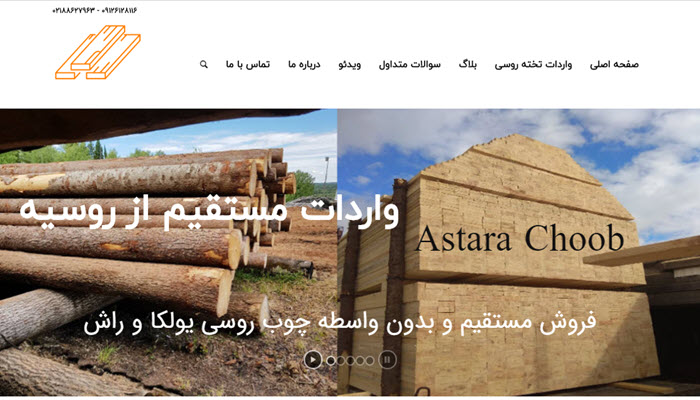
- طراحی و بهینه سازی سایت آستارا چوب https://astarachoob.com سایت آستارا چوب ( وارد کننده انواع چوب روسی) توسط تیم سئو برتر انجام شده است .
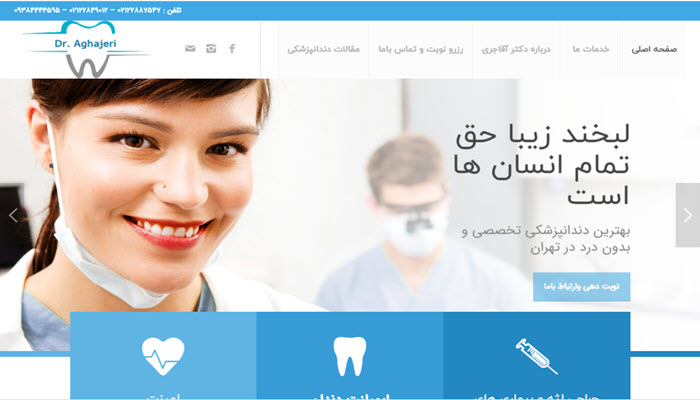
- طراحی و بهینه سازی ( سئو ) سایت دکتر آقاجری (https://draghajeri.com) کار بهینه سازی و طراحی این سایت توسط تیم سئو برتر بوده است.
- طراحی و بهینه سازی سایت ستاره عرش آریا (https://sa-aria.com) طراحی و بهینه سازی (سئو ) سایت ستاره عرش (نماینده هانا در ایران) توسط تیم سئو برتر. […]







15 دیدگاه
مطلب بسیار جالبی بود! درباره سئو اطلاعات خوبی ارائه شده. سئو سایت برای افزایش رتبه سایت در موتورهای جستجو حیاتی است. کلمات کلیدی موضوع جذابی است و این مقاله با توضیحات جامع درباره لینکسازی داخلی و تحلیل دادهها، به ما کمک کرد تا استراتژی بهتری داشته باشیم. تشکر بابت این نوشته حرفهای و مفید!
لینکسازی داخلی و تحلیل دادهها دو رکن اساسی برای موفقیت در سئو هستند. لینکسازی داخلی کمک میکنه خزندههای گوگل بهتر ساختار سایت شما رو درک کنن و کاربر هم راحتتر به محتوای مرتبط دسترسی پیدا کنه.
تشکر بابت این نوشته! بهینهسازی سایت موضوع جذابی است. سرعت سایت برای بهبود عملکرد سایت مهم است. این مقاله درباره بهینهسازی عملکرد نکات ارزشمندی درباره سازگاری با موبایل ارائه کرد که برای کسبوکارمان کاربردی بود. ما از این راهکارها برای بهینهسازی سایتمان استفاده میکنیم. تشکر بابت این محتوای عالی!
خیلی خوشحالیم که مقاله برای شما مفید بوده و تونسته در مسیر بهینهسازی سایت کمکتون کنه! سازگاری با موبایل و بهینهسازی سرعت بارگذاری دو عامل حیاتی برای نگهداشتن کاربران در سایت و بهبود سئو هستند
تشکر بابت این نوشته! طراحی سایت موضوع جذابی است. رابط کاربری برای ایجاد سایتی جذاب ضروری است. این مقاله درباره طراحی حرفهای نکات کلیدی درباره استفاده از تصاویر باکیفیت ارائه کرد که برای کسبوکارمان الهامبخش بود. ما از این راهکارها برای طراحی سایت بهتر استفاده میکنیم. تشکر بابت این محتوای عالی!
خیلی ممنون ! خوشحالیم که مقاله طراحی سایت برای شما مفید و الهامبخش بوده. استفاده از تصاویر باکیفیت، نهتنها زیبایی بصری سایت را افزایش میدهد، بلکه میتواند نقش مهمی در جلب اعتماد کاربران و انتقال پیام برند ایفا کند.
مطلب بسیار جالبی بود! درباره بهینهسازی سایت اطلاعات خوبی ارائه شده. بهینهسازی عملکرد برای بهبود تجربه کاربری حیاتی است. سرعت سایت موضوع جذابی است و این مقاله با توضیح سازگاری با دستگاههای مختلف به ما کمک کرد تا سایتمان را بهینه کنیم. تشکر بابت این نوشته کاربردی و حرفهای!
ممنون از بازخورد خوب و دلگرمکنندهتون! خوشحالیم که مقاله درباره بهینهسازی سایت برای شما مفید بوده و تونسته در بهبود تجربه کاربری سایتتون نقش داشته باشه.
تشکر بابت این نوشته! طراحی سایت موضوع جذابی است. رابط کاربری برای ایجاد سایتی کاربرپسند ضروری است. این مقاله درباره طراحی حرفهای راهکارهایی برای چیدمان بصری
تشکر بابت این نوشته! سئو موضوع جذابی است. کلمات کلیدی برای افزایش ترافیک سایت کلیدی است. این مقاله درباره سئو سایت راهکارهایی برای بهینهسازی محتوا ارائه کرد که برای کسبوکارمان مفید بود. ما از این نکات برای بهبود سئو سایتمان استفاده میکنیم. تشکر بابت این محتوای حرفهای!
مطلب بسیار جالبی بود! درباره طراحی سایت اطلاعات خوبی ارائه شده. طراحی حرفهای برای ایجاد هویت دیجیتال ضروری است. رابط کاربری موضوع جذابی است و این مقاله با توضیح طراحی کاربرمحور به ما کمک کرد تا سایت بهتری طراحی کنیم. نکات درباره رابط کاربری بسیار الهامبخش بود. تشکر بابت این نوشته کاربردی!
تشکر بابت این نوشته! طراحی سایت موضوع جذابی است. رابط کاربری برای جلب توجه مشتریان ضروری است. این مقاله درباره طراحی حرفهای نکات کلیدی درباره طراحی بصری ارائه کرد که برای کسبوکارمان الهامبخش بود. ما از این راهکارها برای طراحی سایتی حرفهای استفاده میکنیم. تشکر بابت این محتوای عالی!
مطلب بسیار جالبی بود! درباره سئو اطلاعات خوبی ارائه شده. سئو سایت برای افزایش رتبه در گوگل کلیدی است. کلمات کلیدی موضوع جذابی است و این مقاله با توضیح لینکسازی به ما کمک کرد تا استراتژی سئو را تقویت کنیم. نکات درباره کلمات کلیدی بسیار مفید بود. تشکر بابت این نوشته حرفهای!
مطلب بسیار جالبی بود! درباره سئو اطلاعات خوبی ارائه شده. سئو سایت برای افزایش ترافیک ارگانیک کلیدی است. کلمات کلیدی موضوع جذابی است و این مقاله با توضیح لینکسازی داخلی به ما کمک کرد تا استراتژی سئو را بهبود دهیم. نکات درباره کلمات کلیدی بسیار مفید بود. تشکر بابت این نوشته حرفهای!
مطلب بسیار جالبی بود! درباره بهینهسازی سایت اطلاعات خوبی ارائه شده. بهینهسازی عملکرد برای بهبود تجربه کاربری حیاتی است. سرعت سایت موضوع جذابی است و این مقاله با توضیح سازگاری با دستگاههای مختلف به ما کمک کرد تا سایتمان را بهینه کنیم. تشکر بابت این نوشته کاربردی و حرفهای!